
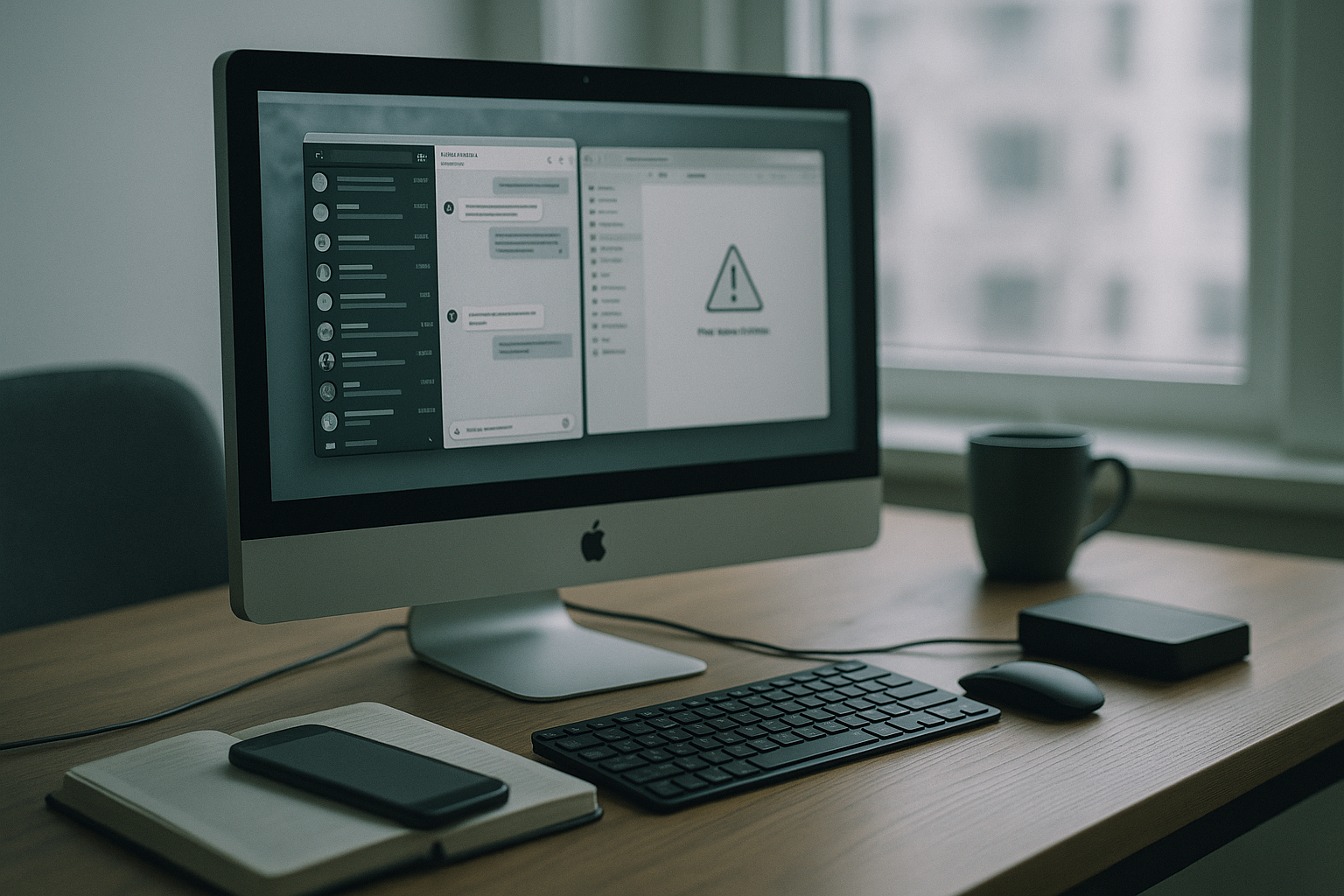
Пользователь Telegram Desktop столкнулся не с поломкой диска и не с вредоносной программой, а с ошибкой в самом мессенджере: приложение начало удалять файлы из посторонней папки с данными. История важна для всех, кто хранит рабочие проекты, архивы и личные документы рядом с программами и их служебными каталогами.
Какую проблему решаем
Речь не только о сбое конкретного приложения. История показывает, как одна неудачная связка из обычных функций может снести чужие файлы, если разработчики не проверили путь и не ограничили область удаления.
Для пользователя вывод простой: даже популярные программы могут ошибаться. Если вы храните большие объёмы данных на компьютере, нужна не только аккуратность, но и резервные копии. О защите данных мы уже писали в разборе штрафов за утечки персональных данных — убыточной бывает не только кража, но и простая техническая ошибка.
Что подготовить
Перед установкой и обновлением программ полезно держать под рукой три вещи. Во-первых, отдельную папку для рабочих файлов, не смешанную с каталогами приложений. Во-вторых, резервную копию важных данных на внешнем диске или в другом надёжном хранилище. В-третьих, базовый контроль за тем, куда программа пишет свои служебные файлы.
Если речь идёт о мессенджере или почтовом клиенте, проверьте, не использует ли он папку с общим названием для словарей, кэша или вложений. Именно такие безобидные имена чаще всего вводят в заблуждение — особенно когда программа начинает чистить файлы автоматически.
Пошаговые действия
Сначала отделите пользовательские данные от папок приложений. Не храните проекты, архивы и рабочие документы в каталоге, где лежат исполняемые файлы программы или её служебные данные.
Затем настройте резервное копирование. Для важных папок достаточно регулярной копии на внешний носитель или в корпоративное хранилище. Это не спасает от всех ошибок, но резко сокращает потери, если программа удалит что-то лишнее.
После обновления программы проверьте, не изменила ли она поведение. Особенно это касается приложений, которые работают с локальными словарями, кэшем, вложениями и индексами. Если после запуска что-то исчезает, сразу остановите приложение и проверьте журнал событий.
Для диагностики подойдут системные логи и утилиты вроде Process Monitor: они показывают, какой процесс и что именно пытается удалить или открыть. Такой подход помогает отличить сбой программы от проблем с диском. В похожих случаях полезно сверить симптомы с другими инцидентами, например с разбором уязвимости ownCloud и утечки файлов: источник проблемы может сидеть совсем не там, где вы его ищете.
Если вы часто работаете в поездках или в чужих сетях, добавьте ещё один слой цифровой гигиены — инструмент для приватного подключения в комплект к менеджеру паролей и двухфакторной аутентификации. Это не отменяет резервные копии и проверку настроек, но помогает держать под контролем утечки данных вне дома и офиса.
Как проверить себя
Проверьте, где у вас лежат рабочие файлы. Если папка с документами соседствует с каталогом приложения, это уже риск. Отдельно посмотрите, есть ли у важной папки резервная копия и когда вы в последний раз проверяли её восстановление.
Ещё один маркер — обновления. Если программа после апдейта начинает вести себя странно, удалять файлы, менять пути или тормозить, не ждите, пока проблема исчезнет сама. Сразу зафиксируйте версию, время сбоя и имя папки, с которой работало приложение.
Что делать, если не получилось
Если программа уже удалила файлы, сначала остановите её работу и не записывайте новые данные на этот диск. Чем меньше действий после инцидента, тем выше шанс восстановить хотя бы часть информации.
Дальше проверьте резервные копии и корзину, а если речь о рабочем компьютере — сообщите администратору или специалисту по ИТ. В случае серьёзной потери данных не стоит экспериментировать с «чудо-утилитами» наугад: они нередко добивают остатки файлов.
Сам Telegram позже исправил ошибку, но это не меняет главного. Перед удалением любая программа должна проверять путь и понимать, что именно она трогает. Если такого контроля нет, несколько строк кода могут стоить сотен гигабайт данных.
Чек-лист
- Проверьте, не лежат ли рабочие файлы рядом с папкой программы.
- Сделайте резервную копию важных данных и проверьте, что она открывается.
- Посмотрите, как приложение работает после обновления.
- Держите под рукой журнал событий или утилиту для диагностики процессов.
- Не удаляйте и не переносите служебные папки вручную без необходимости.
- Если заметили пропажу файлов, сразу остановите программу и зафиксируйте время сбоя.







Комментарии (0)
Будьте уважительны. Спам и ссылки на сторонние сервисы скрываются модерацией.
Пока комментариев нет. Вы можете быть первым.