
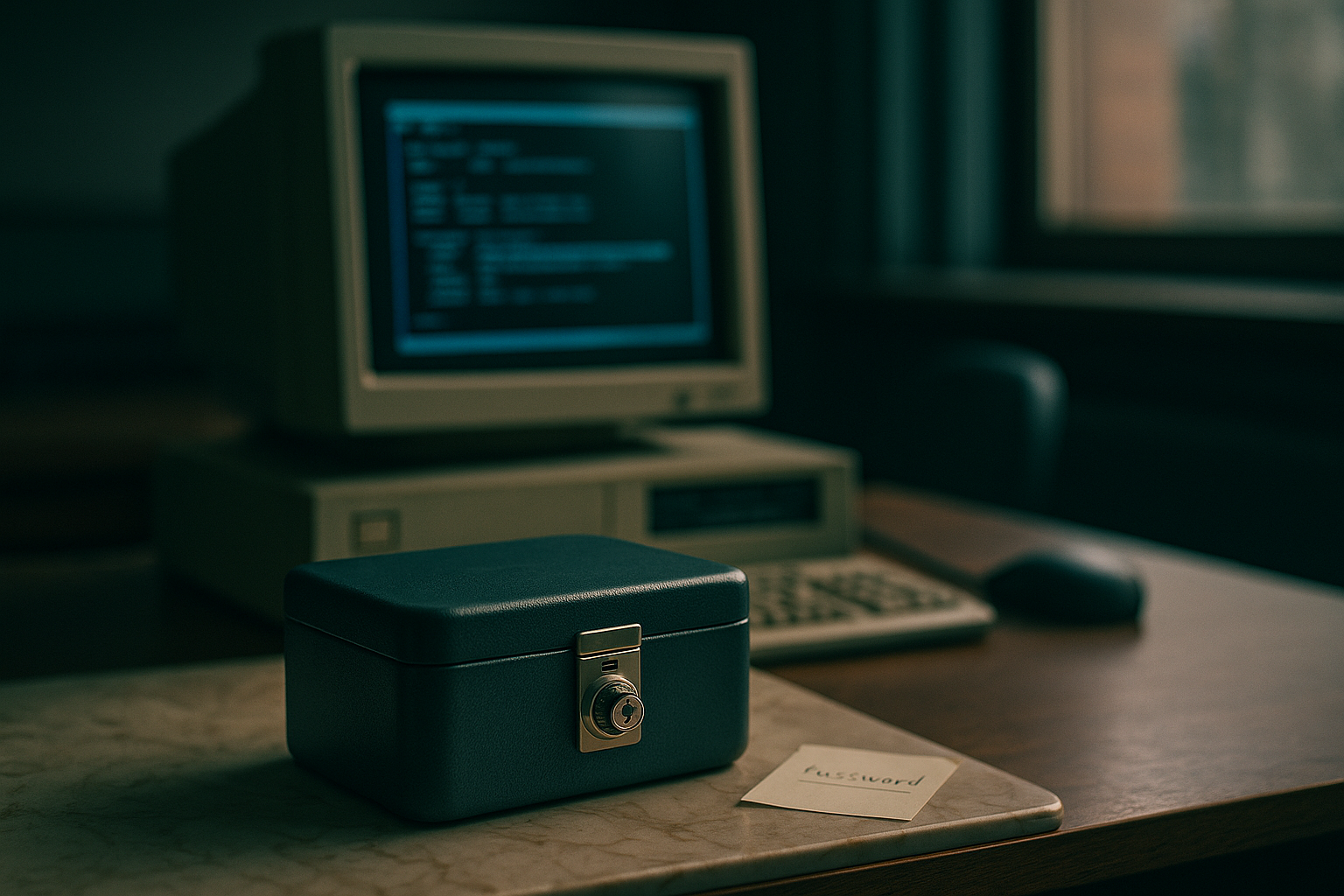
286-й компьютер, DOS и синяя панель Norton Commander — звучит как музей, но сама проблема никуда не делась. Любой офисный компьютер может остаться без присмотра, и тогда вопрос уже не в технике, а в том, как быстро чужой человек доберётся до файлов, почты и рабочих документов.
История про «пароль против уборщицы» хороша тем, что показывает простую вещь: защита должна соответствовать риску. Если человеку не нужен глубокий доступ к системе, не стоит усложнять жизнь себе же — иногда достаточно убрать очевидный путь к данным.
Зачем вообще защищать компьютер
Офисная техника редко ломается «в лоб». Чаще проблемы начинаются там, где доступ слишком широкий: общий вход в систему, автозапуск программ, открытые документы, сохранённые пароли в браузере.
Риск не только в злонамеренных действиях. Кто-то может случайно открыть не тот файл, удалить папку или запустить программу, которая меняет настройки. Об этом же напоминают и наши разборы трёх типичных ошибок, которые ведут ко взлому: слабая дисциплина доступа часто опаснее любой экзотической атаки.
Три рабочих подхода: от простого к надёжному
один. Пароль на вход в систему
Самый очевидный шаг — поставить пароль на учётную запись. Для домашнего или офисного компьютера это базовая мера, которая отсекает случайный доступ.
Плюс в том, что решение почти не требует перестройки работы. Минус тоже понятен: если пароль слабый или его записали на стикере рядом с монитором, защита быстро превращается в декорацию.
два. Ограничение через BIOS или UEFI
Такой вариант жёстче: без пароля не запустится сам компьютер. Для техники, где хранятся чувствительные документы, это уже серьёзнее, чем просто защита учётной записи.
Но есть и оборотная сторона. Неправильная настройка может создать лишние проблемы администратору или владельцу — например, если пароль забудут. Поэтому этот путь хорош там, где есть понятная поддержка и порядок с учётом техники.
три. Убирать то, что запускается автоматически
Иногда лучший способ — не строить крепость, а убрать удобную лазейку. Если на машине есть программы, которые открываются без спроса, чужой человек может воспользоваться именно ими.
В старом кейсе автор решал задачу не грубой блокировкой, а через настройку автозапуска. Подход здравый: если человек не должен видеть рабочую оболочку или запускать лишние программы, не нужно ему это показывать.
четыре. Разделить права и хранить данные отдельно
Даже если кто-то доберётся до компьютера, у него не должно быть полного набора прав. Рабочие документы лучше держать в отдельных папках, а критичные файлы — на ресурсах с ограничением доступа.
Это уже не про один пароль, а про общую гигиену. Именно такие меры отличают формальную защиту от настоящей, и похожая логика работает в корпоративной среде — в том числе там, где уязвимость может прийти через цепочку поставок, как в разборе атак на пакеты npm и PyPI.
Какой вариант выбрать
Если речь о домашнем или офисном компьютере без критичных данных, начните с пароля на вход и отключите лишний автозапуск. Это быстро, дёшево и закрывает большинство бытовых сценариев.
Если техника хранит договоры, базы клиентов или внутренние документы, добавьте пароль на загрузку и разделение прав. В такой схеме чужой человек не доберётся до содержимого даже при физическом доступе к устройству.
А если компьютер регулярно используют в общей зоне — например, на ресепшене, в кабинете с потоком посетителей или в мастерской, — стоит подумать и о жёстком ограничении запуска, и о физическом контроле доступа к технике. Для рабочих сетей и публичных точек доступа, где важны приватность и минимизация следов, неплохим дополнением может стать сервис Freedome, если его используют как один из элементов общей защиты, а не как замену базовым правилам.
Рекомендация
Не пытайтесь защитить всё одной «волшебной кнопкой». Пароль нужен, но сам по себе он слаб, если рядом лежат незашифрованные файлы, а система загружается без ограничений.
Лучший результат даёт связка из трёх вещей: пароль на вход, порядок в автозапуске и нормальное разграничение доступа. Именно так защита перестаёт быть формальностью и начинает работать.
Практический чек-лист
- Поставьте пароль на учётную запись, если его ещё нет.
- Проверьте, не запускаются ли лишние программы автоматически.
- Уберите с рабочего стола и из общих папок чувствительные файлы.
- Разделите обычные и административные права на компьютере.
- Для техники с важными данными включите пароль на загрузку, если есть администраторская поддержка.
- Проверьте, не сохранены ли в браузере лишние логины и пароли.
- Подумайте, кто и когда реально подходит к компьютеру — защита должна исходить из этого сценария.

Комментарии (0)
Будьте уважительны. Спам и ссылки на сторонние сервисы скрываются модерацией.
Пока комментариев нет. Вы можете быть первым.