
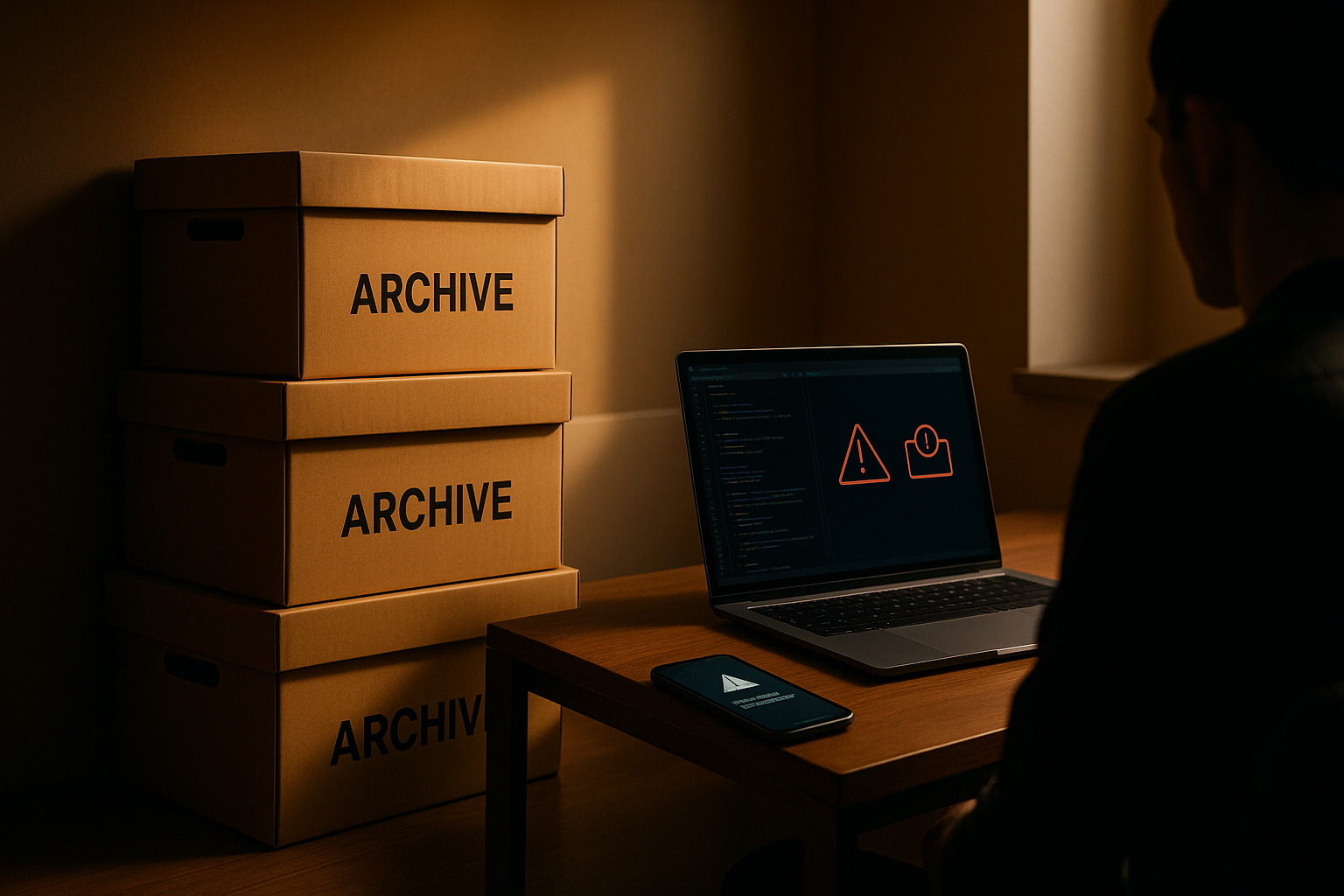
Неделя снова показала одну и ту же проблему: атакующим часто не нужен сложный взлом, если пользователь или админ оставили щель. Вредоносный код прятали в расширениях, письма делали похожими на обычную переписку, а троян маскировали под документ. Такие схемы опасны и для обычных пользователей, и для компаний, где рабочие устройства смешаны с личными.
Какую проблему решаем
Разбираем не одну конкретную атаку, а типовые приёмы, которые сейчас чаще всего используют злоумышленники. Это полезно тем, кто ставит расширения в редакторе кода, открывает вложения из мессенджеров и работает с корпоративной почтой.
Если коротко, слабое место почти всегда одно из трёх: доверие к источнику, невнимательность при установке и отсутствие базовой проверки файлов. Из-за этого вредоносная нагрузка попадает на устройство раньше, чем человек успевает заметить проблему.
Что подготовить
Перед проверкой устройства убедитесь, что у вас есть резервные копии важных файлов, актуальные обновления системы и антивирус с включённым контролем вложений. Если речь о рабочем ноутбуке, полезно заранее знать, к кому обратиться в IT-службе и как быстро изолировать устройство от сети.
Для личных устройств держите под рукой список установленных расширений, приложений и разрешений. Это помогает быстрее понять, что изменилось после сомнительного файла или нового плагина.
Пошаговые действия
Один. Проверьте расширения и темы
Удалите всё, что вы не ставили сами или что выглядит подозрительно. В статье исходника отдельно всплыли темы и расширения для редактора кода, которые притворялись обычными инструментами, но тянули вредоносную нагрузку.
Полезно сопоставить название, издателя и дату установки. Если расширение меняло поведение редактора, запрашивало лишние права или ставилось без явной причины, его лучше убрать.
Два. Не открывайте вложения «по привычке»
Финансовые документы, счета и «важные уведомления» — любимая приманка для атакующих. В одном из описанных случаев файл пришёл через мессенджер и запустил цепочку заражения в Windows.
Если вложение пришло неожиданно, не запускайте его сразу. Перепроверьте отправителя другим каналом и не верьте только имени файла или иконке.
Три. Следите за признаками подмены
У вредоносных цепочек часто есть общие симптомы: система тормозит, появляются незнакомые процессы, меняются сетевые настройки, а защитное ПО начинает вести себя странно. Иногда атакующие ещё и подменяют содержимое буфера обмена, чтобы украсть деньги или логины.
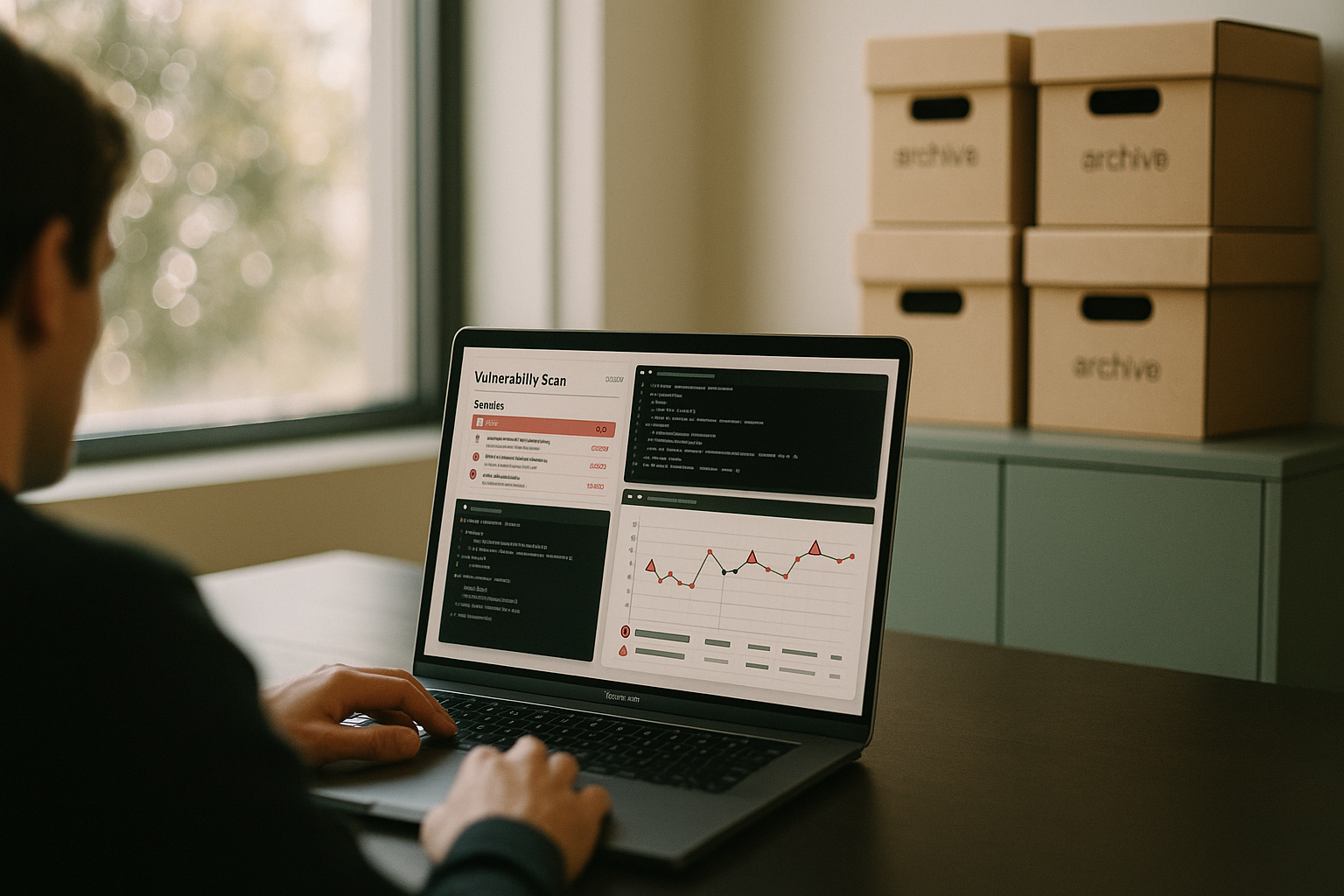
На этом этапе уместно вспомнить и про практику поиска малвари по сигнатурам: она не заменяет здравый смысл, но помогает быстрее заметить известные образцы в корпоративной среде.
Четыре. Проверьте учётные записи и сессии
Если вы вводили пароль после сомнительного файла или письма, сразу смените его и завершите активные сеансы. Особенно это важно, если сервис используется и на телефоне, и на рабочем компьютере.
Не храните одинаковые пароли для почты, облака и рабочих сервисов. При утечке один скомпрометированный вход часто тянет за собой остальные.
Пять. Не работайте в открытой сети без защиты данных
В аэропорту, кафе или поезде трафик легко перехватить или подменить, если устройство настроено плохо. Для поездок и работы вне офиса пригодится защита трафика в дороге и базовая проверка, какие сервисы вы открываете через общие точки доступа.
Если подключение идёт через незнакомую сеть, не вводите там корпоративные пароли и не подтверждайте подозрительные запросы на вход. Лучше отложить чувствительные действия до более надёжного канала связи.
Как проверить себя
Хороший тест простой: вы понимаете, кто прислал файл, зачем вам нужен новый плагин и почему сервис просит именно такие права. Если на любой из этих трёх вопросов ответа нет, лучше остановиться.
Ещё один маркер — реакция на сомнение. Надёжная схема безопасности даёт время проверить источник, а не заставляет нажимать «открыть» за секунды.
Что делать, если не получилось
Если вредоносный файл уже запустился, немедленно отключите устройство от интернета и Wi‑Fi, не закрывая окна с ошибками и не перезагружая компьютер без необходимости. Затем сообщите в ИТ-службу или в сервисную поддержку и опишите, что именно открывали.
Если это личный ноутбук, сохраните скриншоты подозрительных сообщений, список недавно установленных программ и время инцидента. Это ускорит проверку и поможет понять, успел ли злоумышленник получить доступ к файлам или сессиям.
Чек-лист на сегодня
- Проверить расширения в редакторе и удалить лишние
- Осмотреть последние вложения из почты и мессенджеров
- Обновить ОС, браузер и защитное ПО
- Сменить пароль, если открывали сомнительный файл
- Проверить активные сессии в важных сервисах
- Не вводить рабочие пароли в открытой сети
- Заранее сохранить контакты ИТ-поддержки
- Для поездок и кафе держать под рукой инструмент для шифрования соединения






Комментарии (0)
Будьте уважительны. Спам и ссылки на сторонние сервисы скрываются модерацией.
Пока комментариев нет. Вы можете быть первым.